

Comment sécuriser mon téléphone Samsung

sécuriser un téléphone Samsung

Sécuriser un téléphone Samsung en 2026 : le guide complet

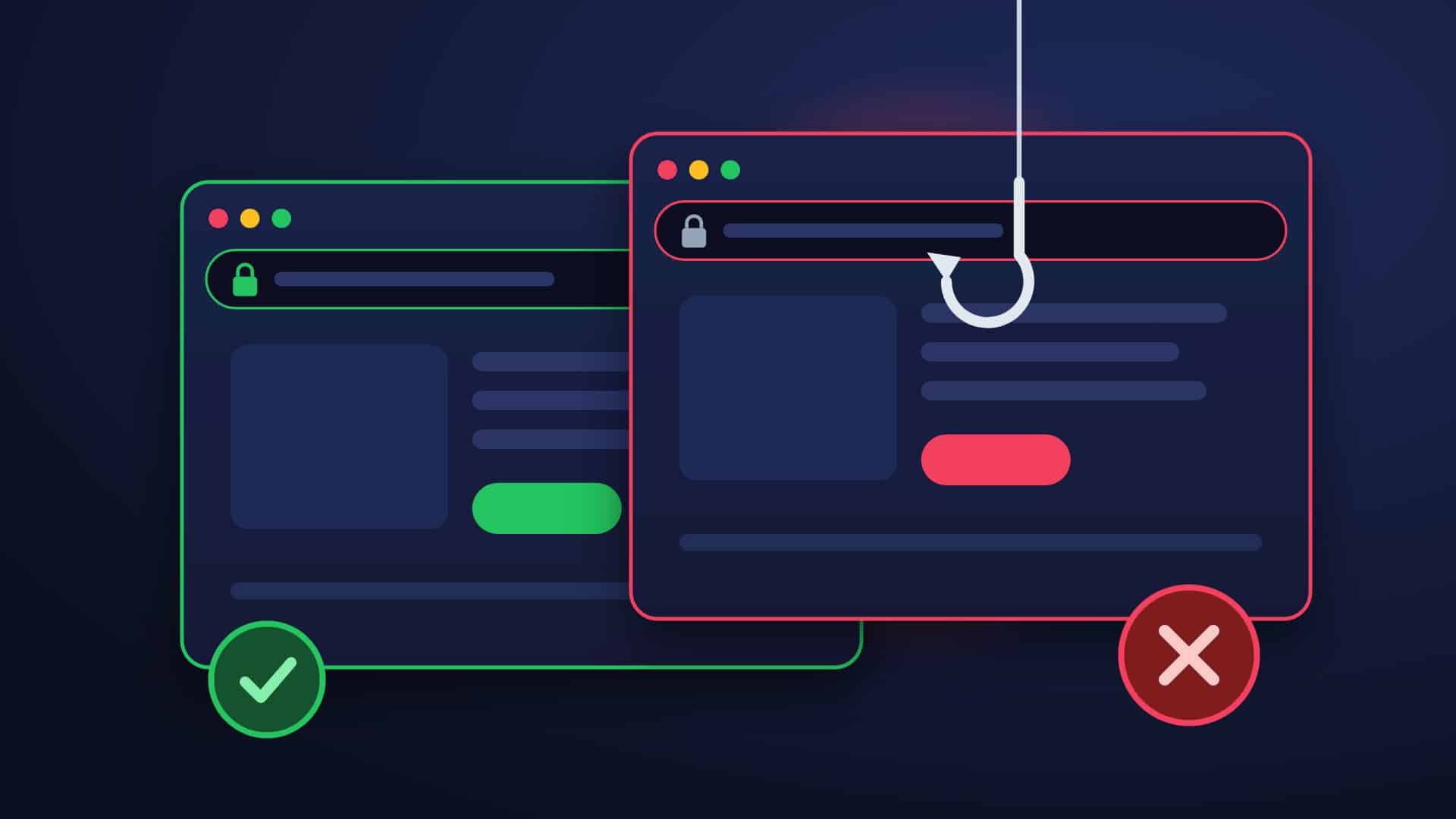
En 2026, la menace a changé de nature. Le phishing est vecteur d’environ 60 % des cyberattaques chez les particuliers, et une attaque sur trois ne passe plus par l’e-mail : elle arrive par SMS, messagerie ou réseau social, directement sur l’écran de votre téléphone. Les arnaques liées aux « colis en attente » ou aux « péages impayés » ont bondi de 900 % sur la même période.

Un Samsung Galaxy récent embarque déjà des défenses matérielles et logicielles conçues pour ce type de menace. Le problème n’est pas leur absence, mais leur méconnaissance : la plupart restent désactivées, mal comprises ou noyées dans des menus que personne ne consulte. sécuriser un téléphone Samsung, ce n’est donc pas installer un antivirus de plus : c’est activer et comprendre ce que l’appareil sait déjà faire.

La suite de ce guide est organisée non pas par fonctionnalité, mais par situation : ce qu’il faut faire au quotidien, ce qu’il faut faire si le téléphone est perdu ou volé, et ce qu’il faut faire si vous soupçonnez un accès non autorisé ou une surveillance.

1. Sécuriser un téléphone Samsung : la checklist en moins de 10 minutes

Ces réglages sont la base. Ils sont souvent cités ailleurs, mais rarement accompagnés du chemin de menu exact — les voici.

Verrouiller l’écran avec une méthode forte

Paramètres > Sécurité et confidentialité > Verrouillage de l’écran

Privilégiez l’empreinte digitale ou un code PIN à 6 chiffres plutôt qu’un schéma, plus facile à deviner par observation (« shoulder surfing »). La reconnaissance faciale seule est la méthode la moins fiable sur Samsung : à réserver en complément, pas en unique protection.

Activer le Bloqueur automatique (Auto Blocker)

Paramètres > Sécurité et confidentialité > Sécurité renforcée > Bloqueur automatique

Disponible depuis One UI 6, cette fonction interdit l’installation d’applications hors Galaxy Store et Play Store, bloque les commandes suspectes via USB, et empêche la reconnexion automatique à un Wi-Fi non sécurisé. Elle répond presque point par point au scénario du SMS frauduleux invitant à installer un fichier APK. Vérifiez qu’elle est bien active : elle peut être réinitialisée après une restauration d’appareil ou un transfert de données depuis un ancien téléphone.

Mettre à jour le système et les applications

Paramètres > Mise à jour logicielle > Télécharger et installer

Chaque mise à jour Samsung corrige des failles déjà exploitées activement. Un appareil qui n’a pas été mis à jour depuis plusieurs mois est, de fait, une porte ouverte connue des attaquants.

Vérifier les permissions des applications installées

Paramètres > Applications > [nom de l’app] > Autorisations

Une application de lampe torche n’a aucune raison d’accéder à vos contacts ou à votre localisation. Cette vérification, rapide, élimine une grande partie des risques liés à des apps mal intentionnées installées avant l’activation du Bloqueur automatique.

Activer l’authentification à deux facteurs sur le compte Samsung et Google

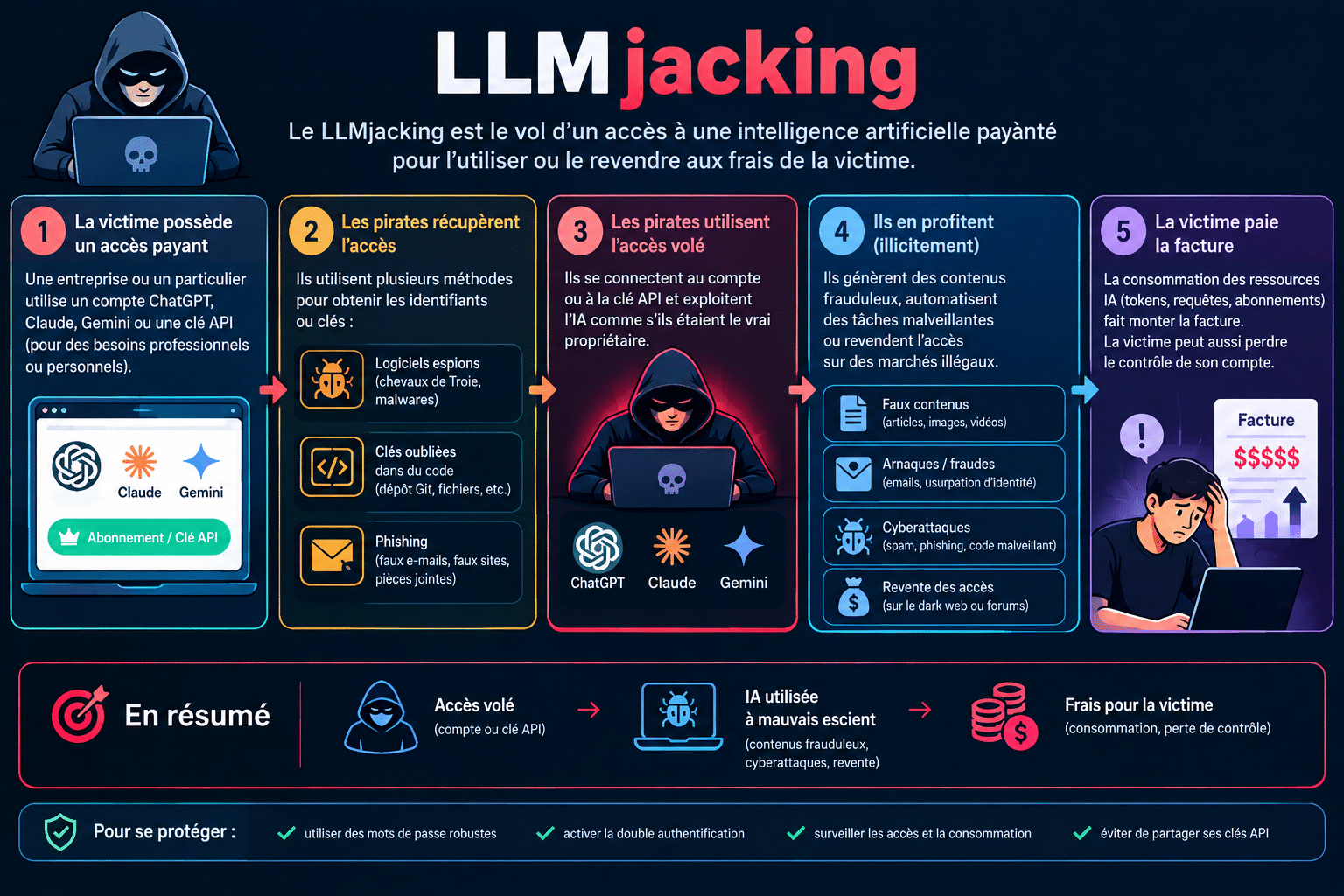
Le code de verrouillage protège l’appareil physique, mais pas les comptes qui y sont connectés. Sans double authentification, un mot de passe volé par phishing suffit à contourner tout le reste.

.

2. Fonctionnalités Samsung spécifiques à activer (souvent ignorées)

Identity Check (One UI 7)

Paramètres > Sécurité et confidentialité > Sécurité renforcée > Identity Check

C’est la réponse directe au scénario le plus fréquent en 2026 : un code PIN observé ou intercepté. Une fois Identity Check activé, toute tentative de modification d’un paramètre sensible (désactivation du verrouillage, ajout d’une nouvelle empreinte, changement du mot de passe du compte) exige une authentification biométrique, même en connaissant le code. Un voleur en possession du PIN ne peut donc plus reconfigurer l’appareil à son avantage.

Dossier Sécurisé (Secure Folder)

Paramètres > Sécurité et confidentialité > Dossier sécurisé

Le Dossier Sécurisé crée un espace chiffré et isolé, invisible du reste du téléphone, protégé par sa propre authentification. C’est l’endroit pour stocker le scan de votre carte d’identité, l’application de votre banque ou des photos sensibles. En cas de perte du téléphone déverrouillé (l’angoisse la plus fréquente derrière une recherche de ce type), c’est ce réglage — largement sous-utilisé — qui limite réellement les dégâts.

Comprendre Samsung Knox sans se perdre dans le jargon

Knox est la couche de sécurité matérielle qui fait tourner tout le reste : chiffrement des données, vérification de l’intégrité du système au démarrage, isolation du Dossier Sécurisé. Vous n’avez rien à configurer manuellement, mais deux points comptent pour un usage personnel : Knox peut détecter une tentative de déverrouillage du bootloader (root), et cette détection déclenche un indicateur (Knox Warranty Void) qui peut désactiver certaines fonctions bancaires ou de paiement — utile à savoir avant de modifier son téléphone en profondeur.

3. Téléphone perdu ou volé : la procédure à suivre

Avant que ça arrive : activer SmartThings Find

Paramètres > Sécurité et confidentialité > Rechercher mon mobile

Cette fonction doit être activée en amont pour être utile le jour où le téléphone disparaît : localisation précise, déclenchement d’une sonnerie même en mode silencieux, affichage d’un message sur l’écran verrouillé, verrouillage et effacement à distance.

Le jour où le téléphone est perdu ou volé

  1. Connectez-vous à smartthingsfind.samsung.com depuis un autre appareil.
  2. Verrouillez immédiatement l’appareil à distance.
  3. Activez le Theft Detection Lock s’il ne s’est pas déjà déclenché : cette fonction verrouille automatiquement l’écran si l’appareil détecte un mouvement brusque suivi d’une déconnexion réseau, signature typique d’un vol à l’arraché.
  4. Si la récupération est impossible, effacez les données à distance — à condition d’avoir vérifié au préalable qu’une sauvegarde Samsung Cloud existe.
  5. Signalez le vol à votre opérateur pour bloquer la carte SIM et l’IMEI.

Pourquoi la sauvegarde compte autant que la protection

Paramètres > Comptes et sauvegarde > Sauvegarder les données

Un point rarement traité : la sécurité ne s’arrête pas à empêcher l’accès, elle inclut la capacité à repartir sans tout perdre. Une sauvegarde Samsung Cloud régulière est ce qui permet d’effacer un appareil compromis sans hésitation, plutôt que de repousser la décision par peur de perdre des données.

4. Vous soupçonnez un piratage ou une surveillance par un proche

recherche fréquente et anxiogène : suspicion qu’un proche (ex-partenaire, membre de la famille) ait installé une application de surveillance (stalkerware) ou accède à votre localisation sans consentement.

Signes à vérifier

  • Batterie qui se vide anormalement vite, téléphone chaud sans usage intensif.
  • Consommation de données mobiles inhabituelle en arrière-plan.
  • Applications inconnues avec des noms neutres (« Service système », « Sync Manager ») dans la liste des applications installées, y compris celles qui n’apparaissent pas dans le tiroir d’applications.

Où vérifier

Paramètres > Applications > Voir toutes les applications (inclut les apps système et masquées)

Paramètres > Sécurité et confidentialité > Autorisations d’application > Accessibilité

Les stalkerwares s’appuient presque toujours sur les services d’accessibilité pour lire l’écran et les messages ; une application inconnue à cet endroit est un signal fort.

Vérifier le partage de localisation

Paramètres > Emplacement > Partage de position, et Compte Google > Partage de position

Un partage actif oublié, ou configuré par quelqu’un d’autre lors d’une précédente connexion au compte, expose une localisation en temps réel sans que vous en ayez conscience.

En cas de confirmation

Un redémarrage en mode sécurisé (maintenir le bouton d’alimentation > Redémarrer en mode sécurisé) désactive temporairement toutes les applications tierces, ce qui permet de confirmer si un comportement anormal (surchauffe, batterie) disparaît. Si le doute persiste, une réinitialisation d’usine après sauvegarde des seules données personnelles (photos, contacts — pas les applications) reste la solution la plus fiable.

5. Vous avez un Galaxy plus ancien (One UI 5 ou 6)

La majorité des contenus sur ce sujet supposent un modèle récent sous One UI 7. Si votre appareil n’a pas encore reçu cette mise à jour, ou ne la recevra jamais selon son ancienneté :

  • Identity Check n’existe pas : compensez en changeant votre code PIN régulièrement et en évitant de le saisir en public.
  • Le Bloqueur automatique existe depuis One UI 6, mais limité : vérifiez manuellement les sources d’installation autorisées dans Paramètres > Applications > Menu (⋮) > Accès spécial > Installer des applications inconnues, et assurez-vous qu’aucune source n’y est activée par défaut.
  • Sur One UI 5 et antérieur : le Theft Detection Lock n’est généralement pas disponible ; le verrouillage à distance via SmartThings Find reste votre seul filet de sécurité en cas de vol, d’où l’importance de l’activer en amont.

FAQ : Sécuriser un téléphone Samsung

Comment savoir si mon Samsung est réellement à jour ?

Paramètres > À propos du téléphone > Informations logicielles indique la version de One UI et le niveau de patch de sécurité Android. Un patch de plus de deux à trois mois signale un retard qui mérite une mise à jour manuelle.

Le Bloqueur automatique ralentit-il le téléphone ?

Non. Il agit uniquement au moment de l’installation d’une application ou d’une connexion réseau, sans impact sur les performances au quotidien.

Dois-je installer un antivirus en plus des protections Samsung ?

Pour un usage courant avec Auto Blocker et les mises à jour activées, ce n’est pas indispensable. Un antivirus tiers peut ajouter une couche de scan des fichiers téléchargés, mais ne remplace pas la vigilance sur les liens SMS et les autorisations d’application, qui restent la première cause de compromission.

Que faire si je clique par erreur sur un lien de smishing ?

Ne saisissez aucune information sur la page qui s’ouvre, fermez le navigateur, puis vérifiez dans Paramètres > Sécurité et confidentialité > Sécurité renforcée > Bloqueur automatique qu’aucune installation n’a été déclenchée. En cas de doute sur une saisie de mot de passe, changez-le immédiatement et activez la double authentification sur le compte concerné.

La sécurité d’un Samsung Galaxy en 2026 repose moins sur l’ajout d’outils externes que sur l’activation de ce que l’appareil propose déjà : Auto Blocker, Identity Check, Dossier Sécurisé et SmartThings Find couvrent la quasi-totalité des scénarios réels, du SMS frauduleux au vol à l’arraché. Le seul travail restant est de vérifier, modèle par modèle et version par version, que ces protections sont bien actives et de savoir précisément quoi faire le jour où l’une d’elles est mise à l’épreuve.

Auteur / autrice

Plus d'articles :