Sécuriser ses appareils : smartphone, ordinateur et tablette
Mis à jour le 16 octobre 2026
Quatre réglages bloquent la plupart des attaques sur un smartphone, un ordinateur ou une tablette : mises à jour automatiques, verrouillage de l’écran, double authentification et sauvegarde régulière. Ajoutez un antivirus sur PC, installez vos applications uniquement depuis les boutiques officielles et méfiez-vous des wifi publics comme des prises USB en libre-service. Nos guides détaillent chaque réglage appareil par appareil.
Nos téléphones et ordinateurs contiennent nos comptes bancaires, nos photos et nos accès à presque tous nos services, ce qui en fait la première cible des pirates. Cette page rassemble les réglages à faire sur chaque appareil et les pièges à connaître. Retrouvez tous nos thèmes sur la page Cybersécurité pour les particuliers.
Sommaire
- Les réglages de sécurité à faire sur tous vos appareils
- Comment sécuriser son smartphone Android ou iPhone ?
- Comment sécuriser son ordinateur et sa tablette ?
- Les appareils des enfants : smartphone, tablette, console
- Wifi public, bornes USB, géolocalisation : les risques hors de chez soi
- Les arnaques qui visent vos appareils
- Appareil piraté, perdu ou volé : que faire ?
- Quels outils pour protéger ses appareils ?
Les réglages de sécurité à faire sur tous vos appareils
Les pirates exploitent surtout des failles déjà corrigées par les fabricants mais jamais installées par l’utilisateur. Activer les mises à jour automatiques reste donc le geste le plus efficace. Le tableau indique où trouver chaque réglage. Les intitulés peuvent varier légèrement selon la marque et la version du système.
| Réglage | Android | iPhone / iPad | Windows 11 | Mac |
|---|---|---|---|---|
| Mises à jour automatiques | Paramètres > Système > Mise à jour logicielle | Réglages > Général > Mise à jour logicielle | Paramètres > Windows Update | Réglages Système > Général > Mise à jour de logiciels |
| Verrouillage de l’écran | Paramètres > Sécurité > Verrouillage de l’écran | Réglages > Face ID et code | Paramètres > Comptes > Options de connexion | Réglages Système > Touch ID et mot de passe |
| Sauvegarde | Paramètres > Google > Sauvegarde | Réglages > votre nom > iCloud > Sauvegarde iCloud | Application Sauvegarde Windows | Réglages Système > Général > Time Machine |
| Localiser l’appareil | Localiser mon appareil (Google) | Localiser | Paramètres > Confidentialité et sécurité > Localiser mon appareil | Localiser |
Activez ensuite la double authentification sur vos comptes les plus importants : messagerie, banque, réseaux sociaux. Préférez une application d’authentification ou une clé d’accès (passkey) au code reçu par SMS, qui peut être intercepté. Notre tutoriel sur la double authentification et les mots de passe montre la marche à suivre, et cet article explique pourquoi la 2FA change tout. Enfin, n’installez des applications que depuis Google Play, l’App Store ou le Microsoft Store : les fichiers APK et les logiciels « crackés » sont l’une des premières portes d’entrée des virus.
Comment sécuriser son smartphone Android ou iPhone ?
Le smartphone concentre les codes de validation bancaire, la messagerie et les accès aux réseaux sociaux. Un code de verrouillage à six chiffres et une vérification régulière des autorisations des applications (micro, caméra, localisation) limitent déjà beaucoup les risques. Nos guides détaillent les réglages propres à chaque modèle.
Comment sécuriser son ordinateur et sa tablette ?
Sur PC, Microsoft Defender est intégré à Windows et suffit à la plupart des usages, à condition de le laisser actif et à jour. Sur Mac comme sur iPad, la protection repose surtout sur les mises à jour et sur la prudence face aux fausses alertes qui s’affichent dans le navigateur. Utilisez un compte sans droits administrateur au quotidien : un logiciel malveillant aura plus de mal à s’installer.
Les appareils des enfants : smartphone, tablette, console
Le premier smartphone ou la tablette partagée demandent des réglages en plus : contrôle parental, limite de temps d’écran, validation des achats et des téléchargements. Choisissez un appareil compatible avec ces outils avant de l’acheter. Pour aller plus loin, consultez notre guide Protéger ses enfants sur Internet.
Wifi public, bornes USB, géolocalisation : les risques hors de chez soi
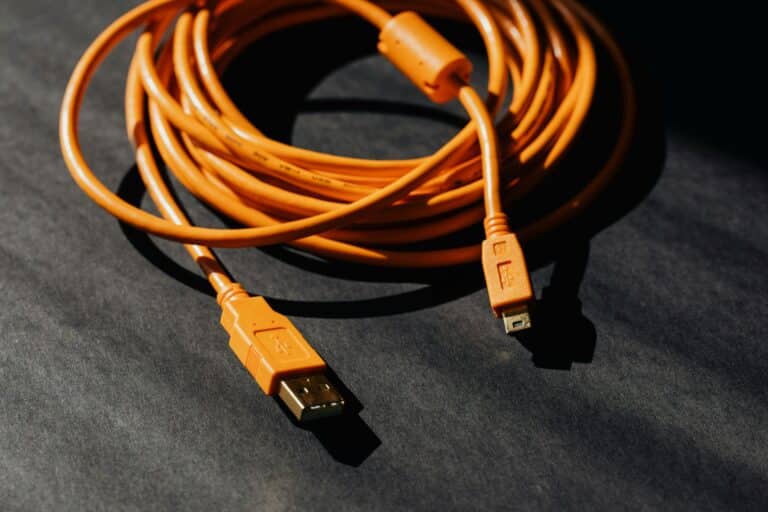
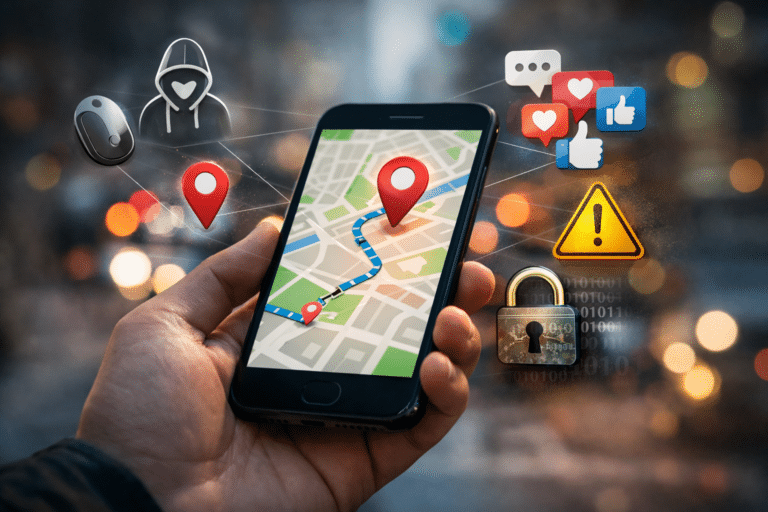
Un wifi ouvert de gare ou d’hôtel peut être imité par un pirate qui voit alors passer vos échanges. Une borne de recharge USB modifiée peut, elle, tenter d’accéder aux données du téléphone. En déplacement, privilégiez votre partage de connexion, votre propre chargeur branché sur une prise secteur, et coupez la localisation des applications qui n’en ont pas besoin.
Les arnaques qui visent vos appareils
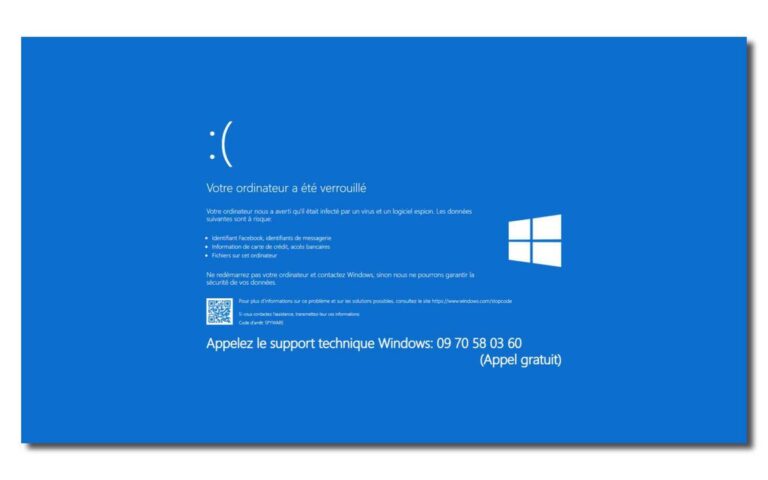
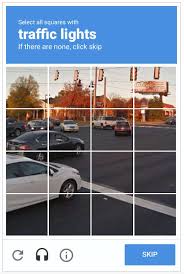
Fausse alerte de virus avec un numéro à appeler, faux captcha qui demande de coller une commande, logiciel gratuit qui vole vos mots de passe : ces pièges cherchent à vous faire installer vous-même le programme malveillant. Aucun support technique officiel ne bloque votre écran pour vous demander d’appeler. Retrouvez toutes les variantes dans notre page sur les cyberarnaques.
Appareil piraté, perdu ou volé : que faire ?
Si vous pensez que votre appareil est piraté :
- Coupez le wifi et les données mobiles.
- Lancez une analyse complète avec votre antivirus.
- Changez vos mots de passe depuis un autre appareil, en commençant par votre messagerie.
- Vérifiez qu’aucun appareil inconnu n’est connecté à vos comptes.
Si vous avez cliqué sur un lien douteux, suivez notre guide d’urgence.
Si l’appareil est perdu ou volé :
- Localisez-le, verrouillez-le ou effacez-le à distance avec Localiser (Apple) ou Localiser mon appareil (Google).
- Appelez votre opérateur pour suspendre la ligne.
- Déposez plainte en indiquant le code IMEI. Ce numéro à 15 chiffres s’affiche en tapant *#06# et figure aussi sur la boîte du téléphone. Avec la plainte, l’opérateur peut bloquer l’appareil sur tous les réseaux.
Cybermalveillance.gouv.fr et le 17Cyber vous accompagnent gratuitement dans ces démarches.
Quels outils pour protéger ses appareils ?
Antivirus, VPN, gestionnaire de mots de passe : nous avons testé les solutions adaptées aux particuliers et aux familles, en commençant par les solutions françaises. Retrouvez notre sélection dans notre page Outils de cybersécurité.
Sources
- Cybermalveillance.gouv.fr, Pourquoi et comment bien gérer ses mises à jour ?
- Cybermalveillance.gouv.fr, La sécurité des appareils mobiles : adopter les bonnes pratiques
- Service-public.gouv.fr, Vol d’un téléphone portable
- Ministère de l’Intérieur et Cybermalveillance.gouv.fr, 17Cyber, assistance en ligne aux victimes
Les plus lus
Derniers articles

Arnaques étudiants : logement, CROUS, job, comment se protéger

LLMjacking : quand des pirates utilisent votre IA à vos frais


Cybersécurité des enfants : comment les protéger ?
Paroles d'expert